

A medida que el modelo de consumo de música pasa de la propiedad a las plataformas de streaming, los productores se quedan con menos pistas de referencia en su biblioteca para elegir.
En este blog, te mostraré cómo usar el plugin REFERENCE 3 de Mastering The Mix para transmitir pistas de referencia desde cualquier navegador o aplicación como Spotify, Apple Music, YouTube, Amazon Music, Tidal, etc.
No solo tendrás una selección mucho mayor de las últimas canciones, sino que también podrás utilizar las potentes herramientas disponibles en REFERENCE 3, como la igualación precisa del nivel en tiempo real, el análisis del balance tonal, el análisis del ancho estéreo, el análisis del balance de la mezcla y mucho más.

Para esta explicación, nos centraremos en Logic Pro en Mac. Para configurarlo para tu sistema, copia y pega esta entrada del blog en tu herramienta de IA favorita y pídele que la traduzca para tu configuración. Todas las configuraciones son diferentes y no podemos garantizar que este flujo de trabajo funcione en tu sistema.
1. Consigue un enrutador de audio virtual
Para empezar, necesitarás un programa de enrutamiento de audio virtual. Existen varios protocolos de enrutamiento de audio virtual para Windows y Mac. Aquí tienes algunas opciones populares:
- VoiceMeeter (Windows)
- Jack (Windows y Mac)
- iShowU Audio Capture (solo Mac)
- Soundflower (solo Mac)
- Black Hole (solo Mac, problemas conocidos con la versión actual)
- Rogue Amoeba Loopback (solo Mac)

Sigue las instrucciones de instalación. Una vez instalado, el enrutador de audio virtual aparecerá como controlador de audio en tu configuración de audio, en las preferencias de tu DAW y en las preferencias de otras aplicaciones con capacidad de audio.
2. Configura la salida de tu computadora al enrutador de audio virtual
En Mac, ve a preferencias del sistema -> Sonido -> Salida y selecciona el enrutador de audio virtual.

3. Configura la entrada de tu DAW al enrutador de audio virtual

4. Crea un nuevo canal para recibir el audio transmitido
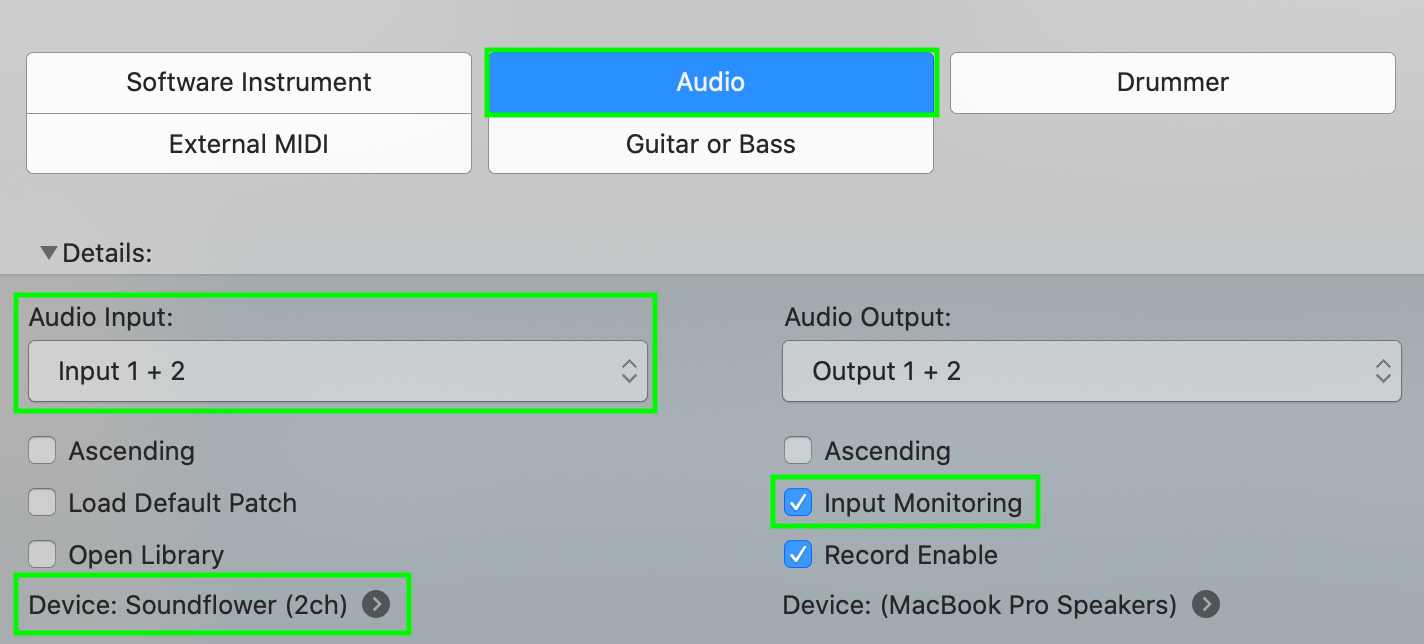
- Crea un canal de audio
- Selecciona Entrada 1 + 2
- Asegúrate de que tu enrutador de audio digital sea el dispositivo seleccionado (si no, regresa al paso 3).
- Marca la casilla que dice "Monitoreo de entrada" [¡IMPORTANTE!]
5. Carga REFERENCE 3 y REFSEND en tu proyecto

- Carga REFSEND en el canal creado en el paso 4.
- Carga REFERENCE 3 en tu salida maestra.
- Asegúrate de que la salida del canal creado en el paso 4 esté configurada en "Sin salida".
- Selecciona el canal creado en el paso 4
- Asegúrate de que el "Monitoreo de entrada" esté habilitado en el canal creado en el paso 4.
6. Abre tu aplicación de streaming de música o tu navegador y empieza a reproducir tu música.

7. Utiliza las herramientas de REFERENCE 3 para que tu mezcla o master suene más parecido a tu pista de referencia
Igualación de nivel
Es muy probable que tu mezcla sea mucho más silenciosa que tus pistas de referencia, lo que te dará la idea errónea de que tiene bajos más débiles y menos claridad en las altas frecuencias. El botón de Igualación de nivel te permitirá comparar tu mezcla con las pistas de referencia sin sesgos, lo que te permitirá tomar decisiones informadas sobre la mezcla.

Obtener información
Los elementos visuales en el Master Scope te muestran cómo se comparan el balance de EQ, el ancho estéreo y la dinámica de tu pista con tu pista de referencia. También puedes aislar bandas de frecuencia para concentrarte en las diferencias intrincadas entre tu mezcla y tus referencias.

Balance de la mezcla
Haz clic en el menú de hamburguesa a la izquierda del botón Master Scope para cambiar a Mix Balance. Mix Balance sugiere ajustes de ganancia para tus voces, batería, música y bajo para que coincidan con tu referencia. El análisis es en tiempo real, así que asegúrate de comparar elementos similares.

Una desventaja de usar este método es que no puedes configurar bucles ni administrar la línea de tiempo de la pista de referencia. Deberás establecer el punto de reproducción de tu pista de referencia en la aplicación o el navegador.