
NIVELES | Medición de audio que capta lo que te pierdes
Si tu mezcla no se traduce, nada más importa. LEVELS te da las herramientas para detectar problemas técnicos antes de que arruinen tu sonido, con preajustes para cada sistema de reproducción principal.
Si no te ENCANTAN nuestros plugins, no pagas. Es así de simple.
Reseñas de expertos

Enfoque...
Dr. Dre, John Legend, Eminem, J Lo
No importa quién seas, o en qué nivel de tu carrera musical te encuentres, LEVELS es una herramienta vital para todo productor/ingeniero.

Sonido activado
Publicación Líder en la Industria
LEVELS es una alternativa refrescante que presenta las herramientas de medición necesarias en el mundo actual normalizado por sonoridad, en un paquete asequible y fácil de usar.

Dj Swivel
BTS, Chainsmokers, Ganadores del Grammy
LEVELS me da la confianza de que mi mezcla se traducirá bien donde sea que se escuche.
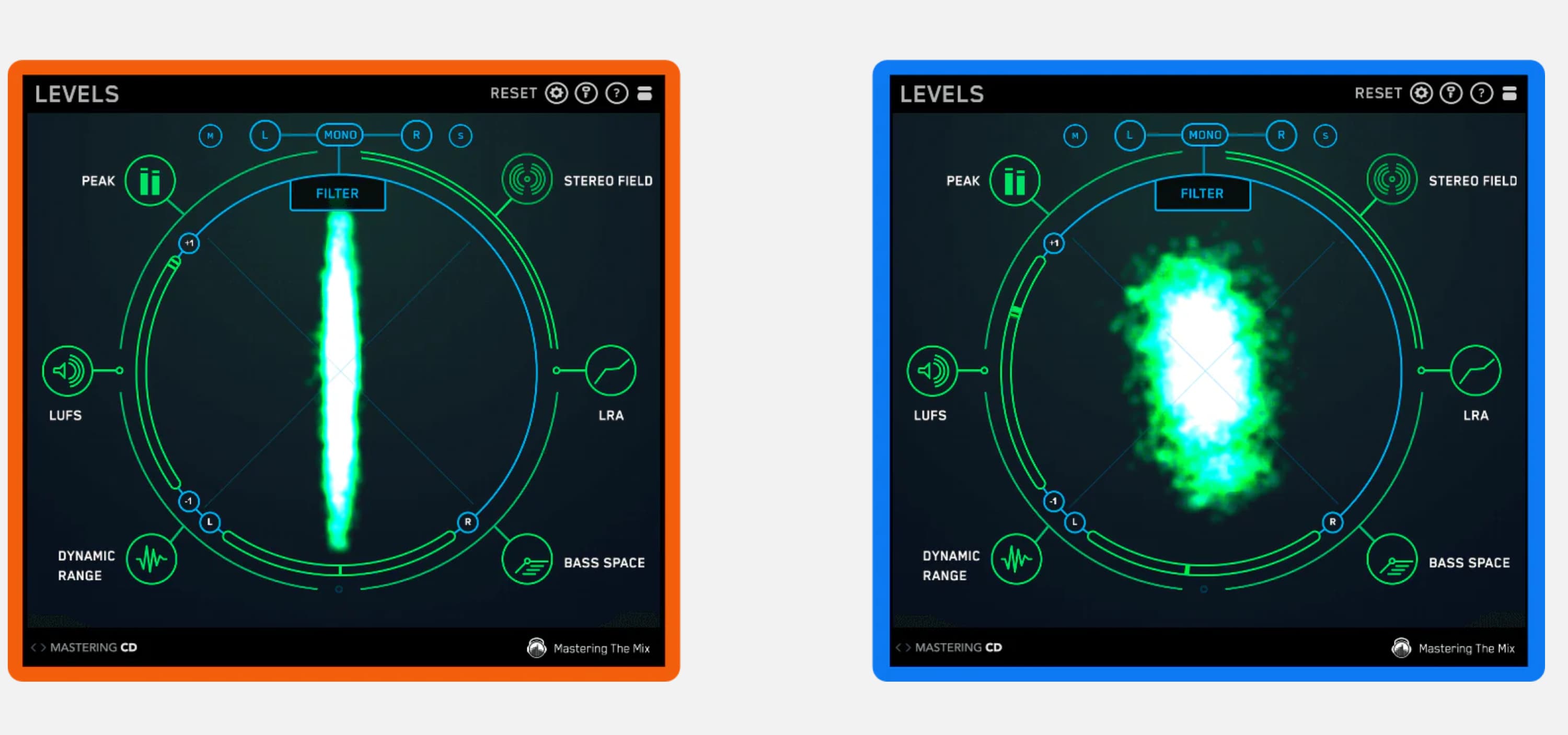
Video general
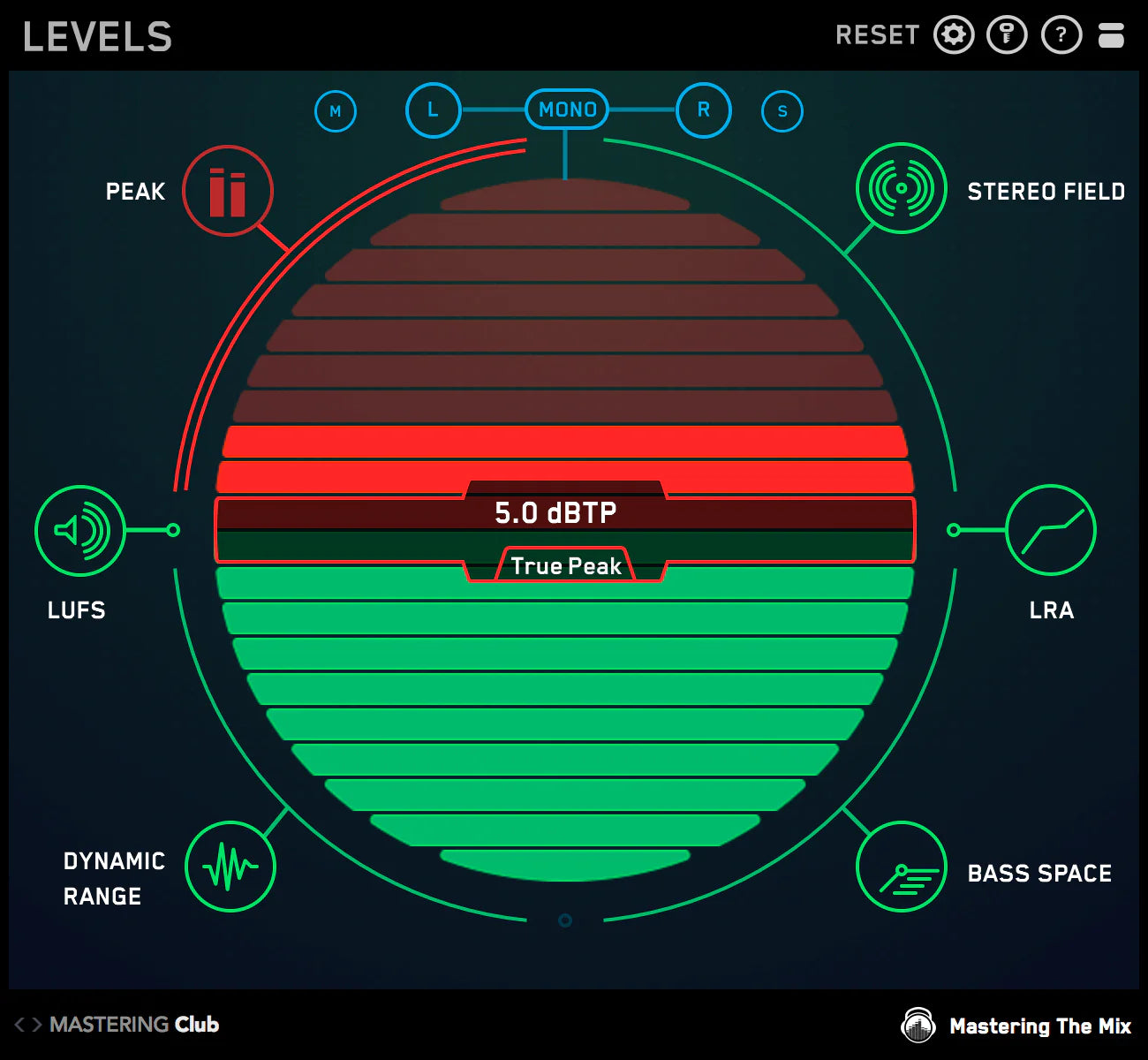
Pico real
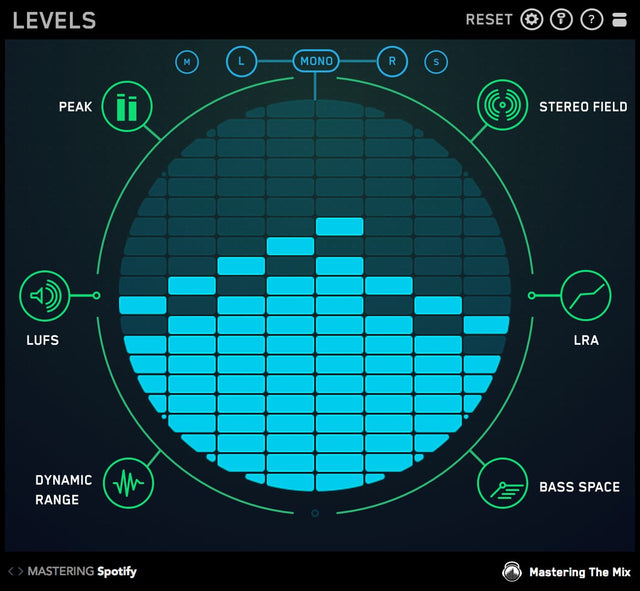
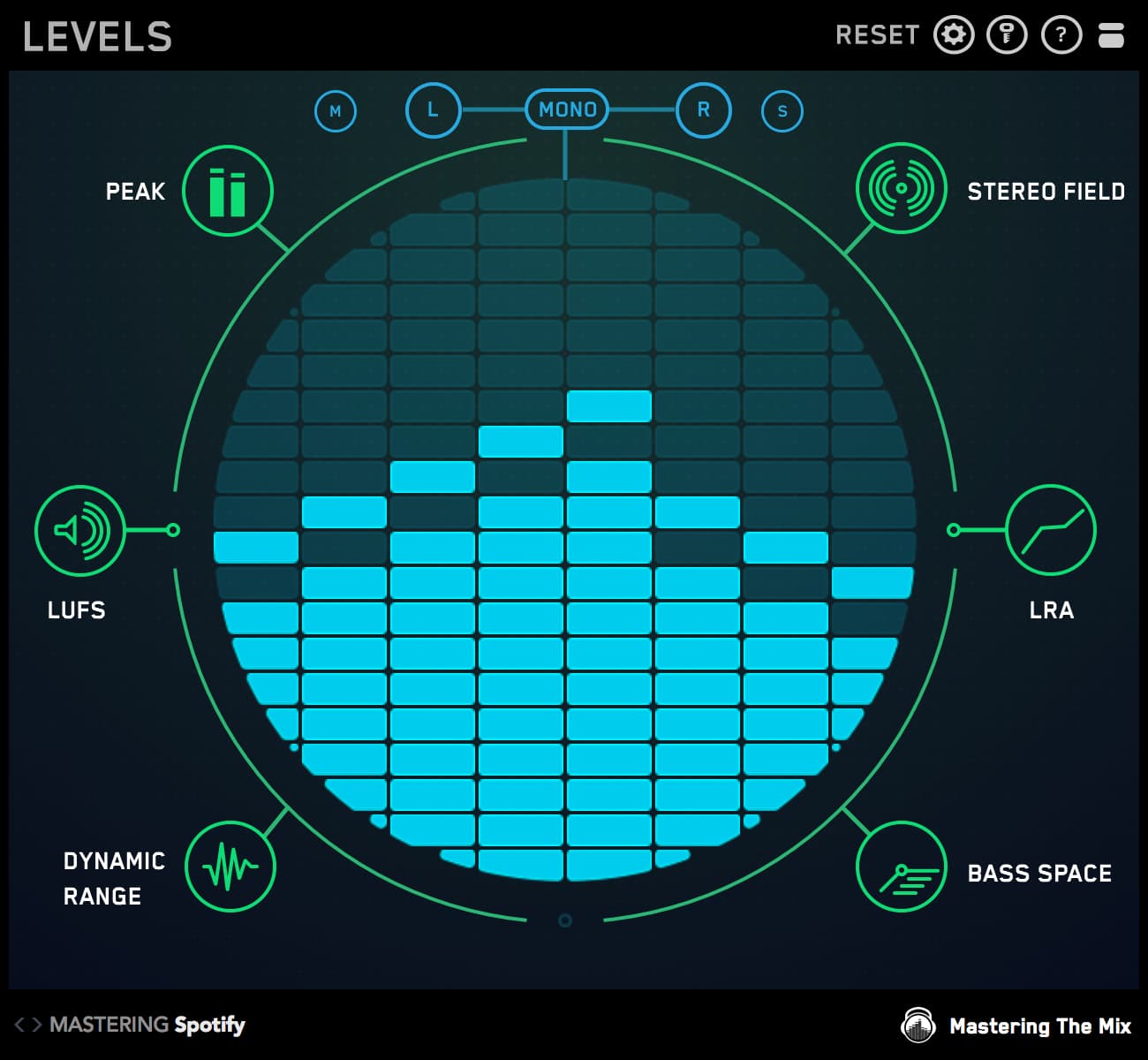
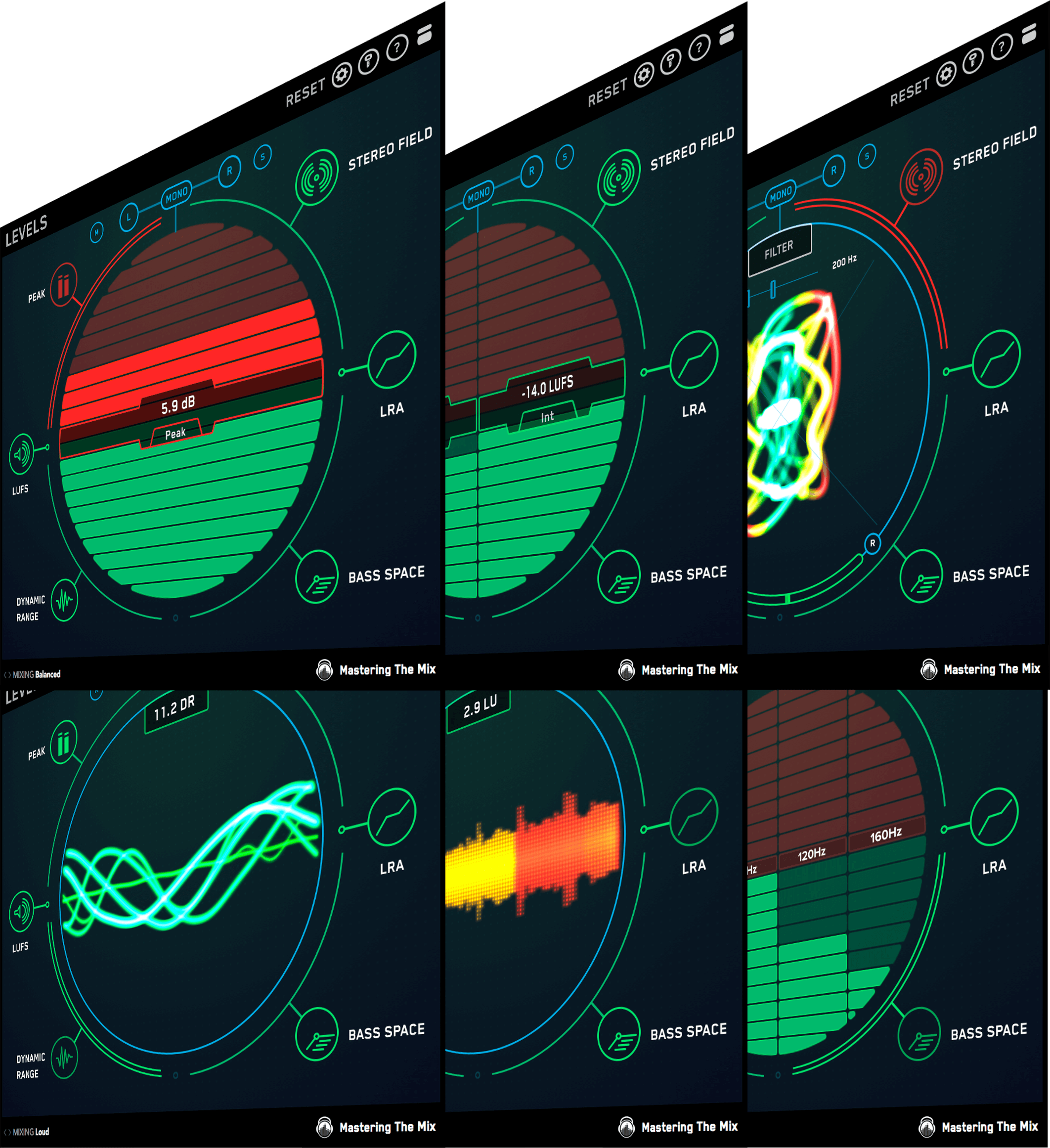
La pantalla central tiene un medidor de pico verdadero que le indica qué tan cerca está su pista de 0 dBTP [decibelios de pico verdadero]. Cada barra representa 1 dB [decibelio] y cada preset tiene un umbral que recomendamos no superar para obtener la mejor experiencia de escucha de ese método de reproducción (es decir, Spotify). El objetivo es mantener el audio por debajo del umbral y en la mitad inferior verde. Si el audio supera el umbral, el medidor comenzará a moverse hacia la mitad superior roja y el icono PEAK se pondrá rojo, como se ve en la imagen de arriba.
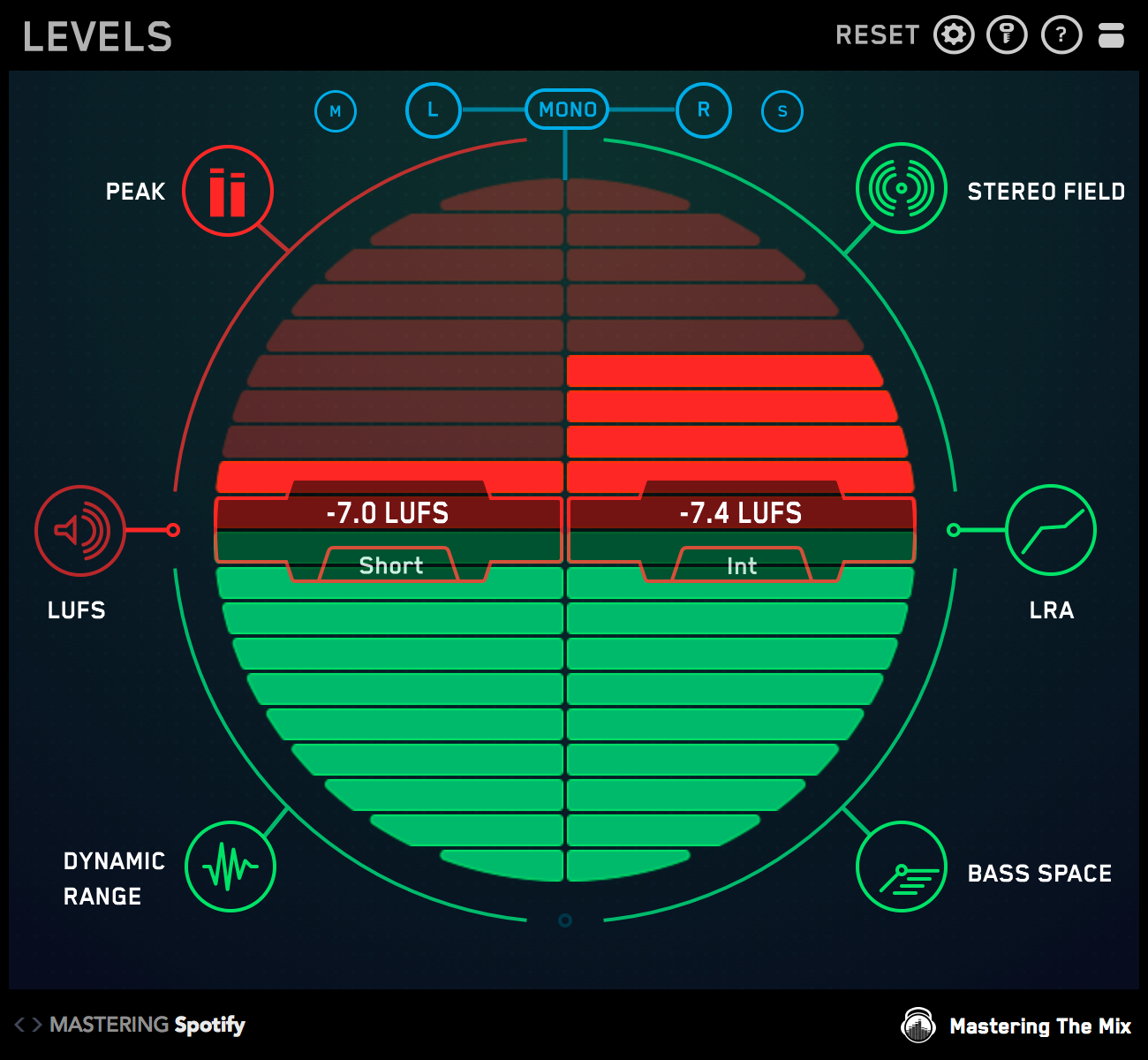
LUFS
La escala de medición LUFS es extremadamente precisa a la hora de mostrar la sonoridad percibida del material de audio. Es un dato útil tanto en la mezcla como en la masterización. Accede a estos medidores LUFS haciendo clic en el icono de LUFS. Hay un medidor LUFS de corto plazo a la izquierda y un medidor LUFS integrado a la derecha. De forma similar al medidor de pico verdadero, cada barra representa 1 unidad.
Los preajustes de masterización tienen varios objetivos de sonoridad. Oscilan entre un máximo de -6 y -12 LUFS. No son necesariamente objetivos, sino más bien umbrales que, si se superan, podrían tener un efecto negativo en tu música.
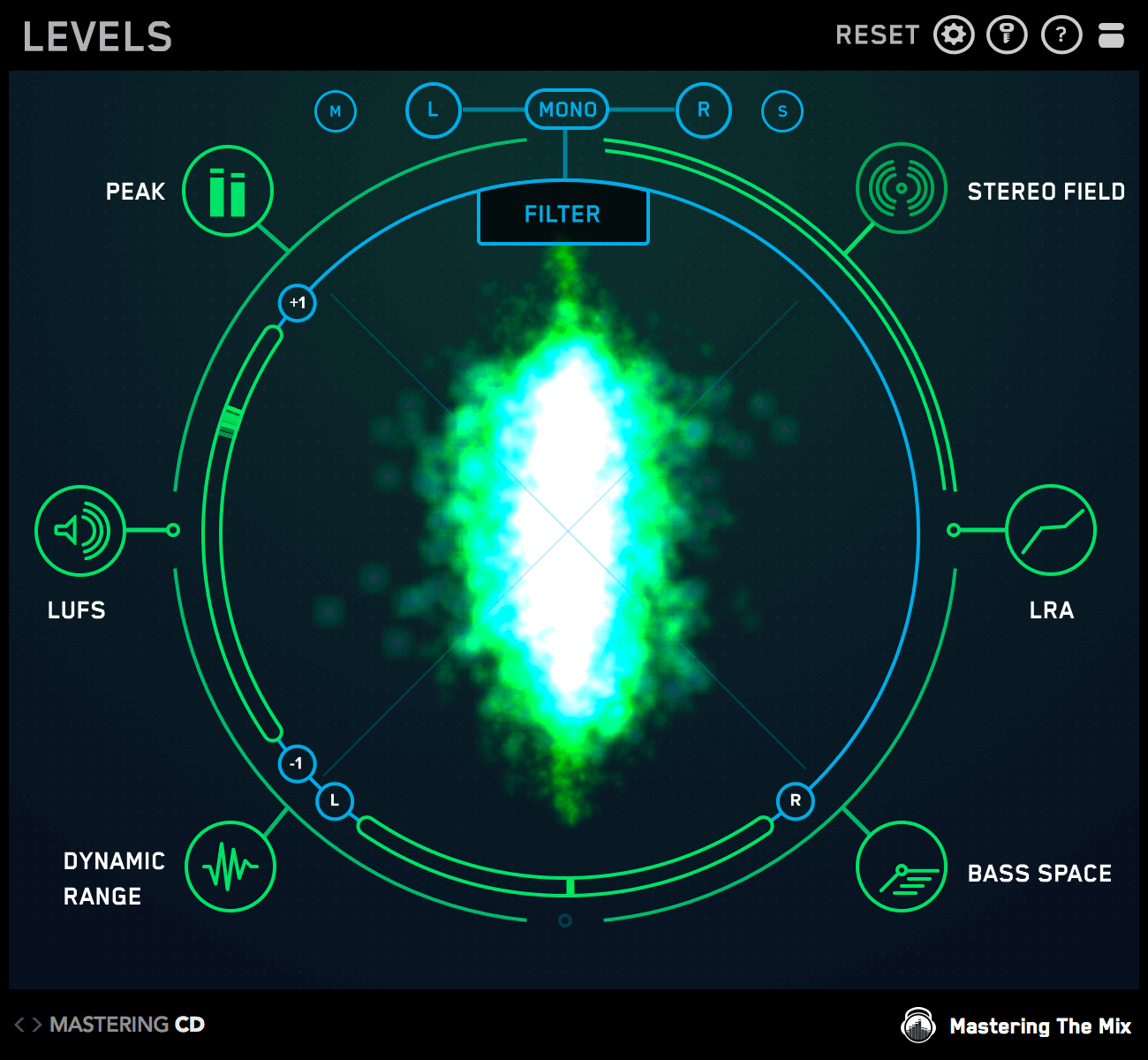
Campo estéreo
El vectorscopio muestra la ubicación de su audio en el campo estéreo. Cuando la imagen se extiende por todo el círculo, su máster es amplio. Cuando la imagen es simplemente una línea delgada en el medio, su máster es mono. El medidor L-R [Izquierda-Derecha] en la parte inferior del área de visualización central muestra la igualdad de las salidas izquierda y derecha. Si el puntero está centrado, su música está equilibrada uniformemente entre los dos altavoces. Si tiene una salida desequilibrada, el puntero se desviará demasiado hacia la izquierda o hacia la derecha y se iluminará en rojo, lo que también hará que el icono de CAMPO ESTÉREO se ponga rojo.
El medidor de correlación en el lado izquierdo del círculo muestra el grado de similitud entre los canales izquierdo y derecho. Una lectura cercana a +1 indica una mezcla bien equilibrada. Si el puntero se mueve más allá del punto central hacia -1, indica que la mezcla tiene problemas de fase. Esto puede hacer que la mezcla se descomponga cuando se reproduce en mono. Una infracción del umbral de correlación estéreo también hará que el icono de CAMPO ESTÉREO se ponga rojo.
Filtro estéreo
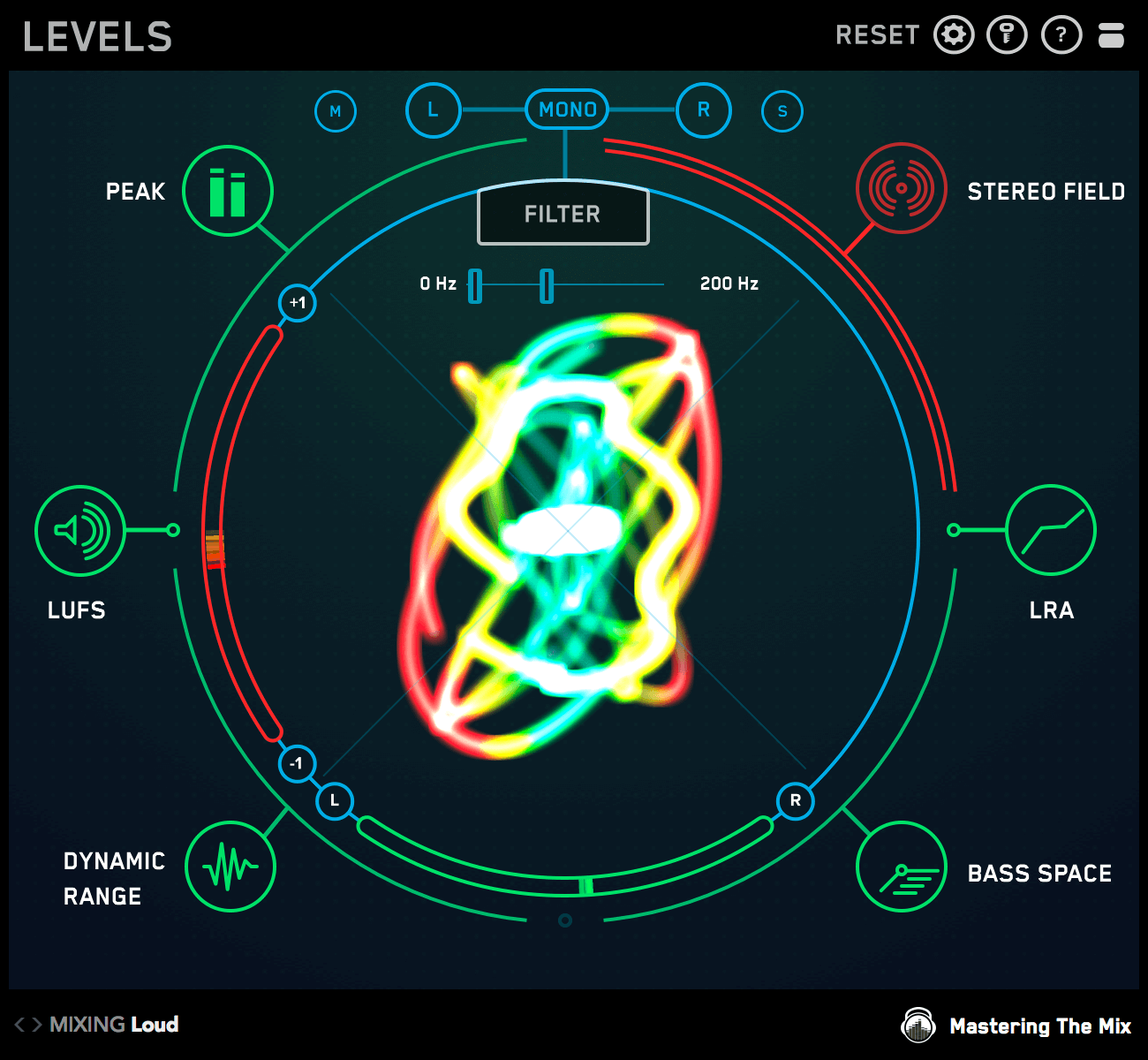
El FILTRO en la sección Stereo Field te permite aislar ciertas frecuencias en el máster para ver su ubicación estéreo. Esto es útil para ver qué frecuencias se colocan más centralmente en la mezcla y cuáles se colocan más ampliamente.
Tener frecuencias bajas muy amplias en tu máster puede tener efectos negativos en el mismo. Las frecuencias graves amplias podrían sufrir cancelación de fase cuando se reproducen en mono, haciendo que tu máster suene débil. El bajo también ocupa mucho espacio, por lo que al mantenerlo mayormente en mono, puedes utilizar el resto del espectro estéreo para otros elementos en tu mezcla. Cuando activas el FILTRO (haciendo clic en el botón 'FILTER'), y ajustas el corte de agudos a 250Hz o menos, puedes ver las frecuencias bajas que son demasiado amplias brillando en amarillo y rojo en el vectorescopio. El objetivo es mantener las frecuencias bajas en el área verde más central. Esto dará como resultado un máster más potente y equilibrado. Si tienes frecuencias bajas amplias, podrías intentar usar un plugin de ubicación estéreo para colocar las frecuencias bajas de tu máster en mono.
Rango dinámico
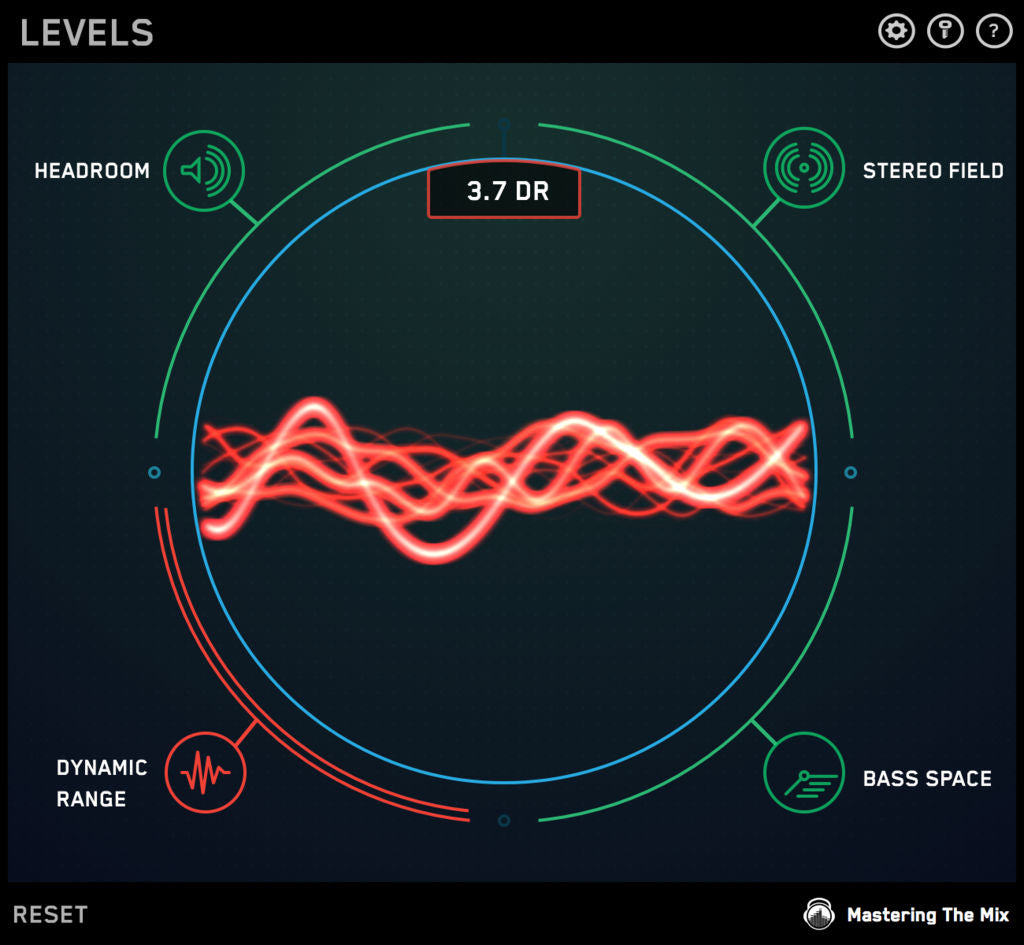
El osciloscopio en el círculo central de la pantalla reaccionará al material de audio que pasa por LEVELS. Las imágenes te mostrarán inmediatamente cuán dinámica es tu música. Si tu música tiene un rango dinámico por encima del umbral establecido, el osciloscopio se pondrá verde. Si tu música se acerca al umbral, comenzará a ponerse naranja. Si tu música supera el umbral, el osciloscopio se pondrá rojo.
LEVELS crea una relación entre los "LUFS a corto plazo" y el "nivel de pico" de tu pista y te proporciona una lectura de DR [Rango Dinámico]. Cuanto menor sea el número, menor rango dinámico tendrá tu pista. El rango dinámico no es relativo al volumen de tu música, por lo que si tu música está sobrecomprimida, el osciloscopio se pondrá rojo independientemente de lo silenciosa que pueda ser la pista.
Un rango dinámico pequeño puede deberse a la sobrecompresión y la limitación. Esto puede quitarle vida a tu música. También puede reducir la claridad y el impacto de los transitorios en tu música. Por lo tanto, para obtener una excelente mezcla final, deberás asegurarte de que el rango dinámico sea el adecuado.
Rango de sonoridad
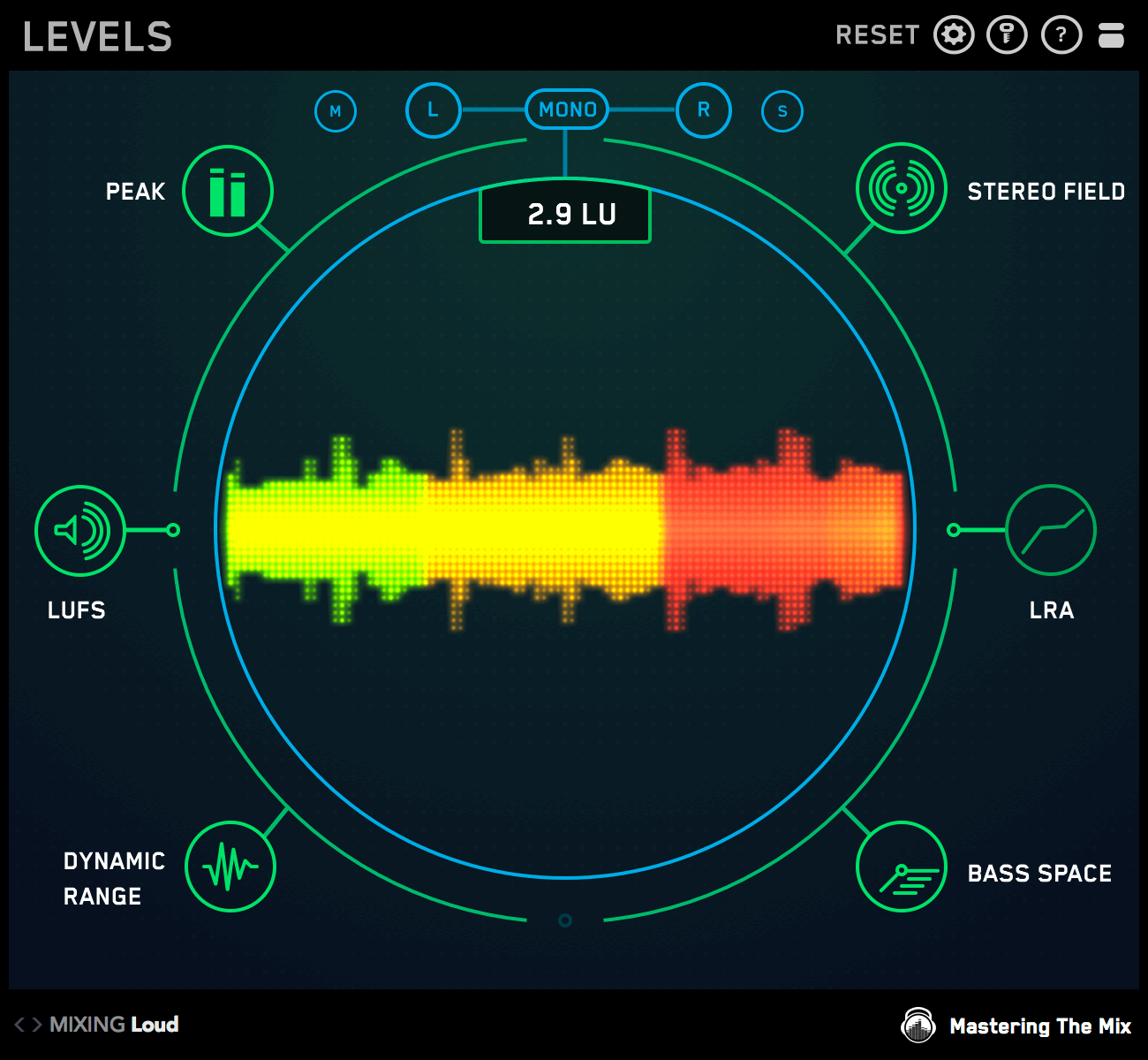
El rango de sonoridad [medido en LU (unidades de sonoridad)] le indicará la medida estadística de la variación de la sonoridad de toda su pista. Esta lectura a largo plazo le dará una idea de la diferencia de volumen entre el verso, el estribillo y otras secciones de su pista. Si su pista tiene un rango de sonoridad inferior a 3 LU durante más de 30 segundos, el icono de la sección se pondrá rojo.
Si hay una gran diferencia de sonoridad entre las distintas secciones de su pista, el rango de sonoridad será mayor.
Si la sonoridad de las distintas secciones de su pista es muy similar o igual, el rango de sonoridad será menor.
Un rango de sonoridad entre 6 LU y 12 LU muestra que una pista tiene una diferencia considerable de sonoridad entre las distintas secciones.
Espacio de Bajos
BASS SPACE identifica si algún canal dentro de tu mezcla está emitiendo frecuencias bajas no deseadas. Solo podrás usar Bass Space en una masterización por stems (música agrupada con el bombo y el bajo separados), no en una masterización estéreo (un solo archivo de audio).
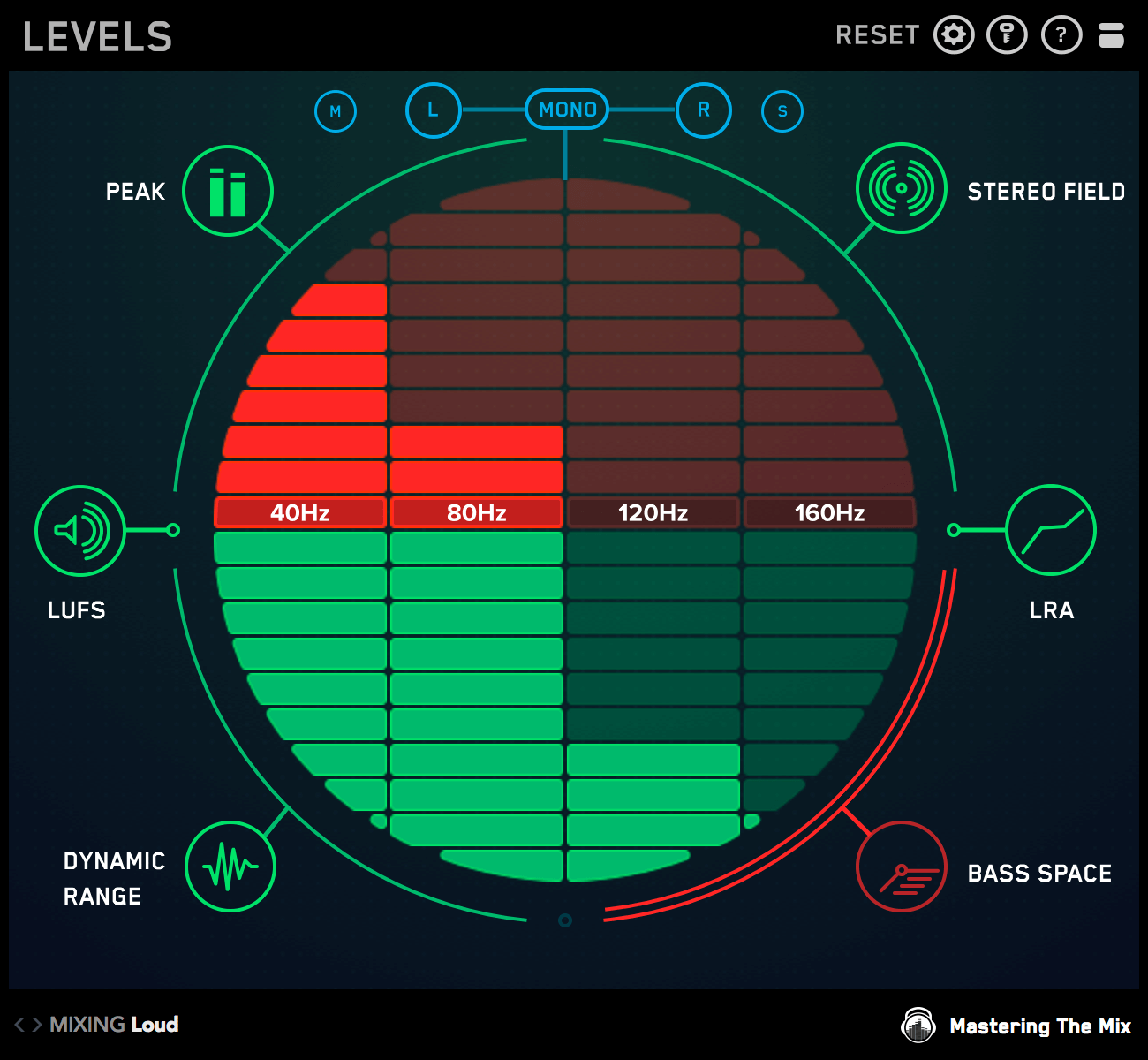
Para que tus elementos de bombo y bajo suenen potentes y claros, necesitan el mayor espacio posible. Para usar BASS SPACE, primero silencia tus elementos de bombo y bajo dentro de tu DAW. Las barras de frecuencia en el área central de la pantalla te darán una lectura a 40Hz, 80Hz, 120Hz y 160Hz. Saltarán a la mitad superior roja del círculo si hay demasiada energía de baja frecuencia. Si este es el caso, necesitas identificar qué canales están emitiendo el exceso de frecuencias bajas. Silencia los canales individualmente uno por uno hasta que las barras caigan en el verde para encontrar al culpable y luego usa un filtro de paso alto para limpiar este exceso de retumbe de baja frecuencia para maximizar la claridad y la potencia de tu pista. Ten cuidado de no eliminar el material que realmente quieres escuchar en tu mezcla.
Pico real
La pantalla central tiene un medidor de pico verdadero que le indica qué tan cerca está su pista de 0 dBTP [decibelios de pico verdadero]. Cada barra representa 1 dB [decibelio] y cada preset tiene un umbral que recomendamos no superar para obtener la mejor experiencia de escucha de ese método de reproducción (es decir, Spotify). El objetivo es mantener el audio por debajo del umbral y en la mitad inferior verde. Si el audio supera el umbral, el medidor comenzará a moverse hacia la mitad superior roja y el icono PEAK se pondrá rojo, como se ve en la imagen de arriba.
LUFS
La escala de medición LUFS es extremadamente precisa a la hora de mostrar la sonoridad percibida del material de audio. Es un dato útil tanto en la mezcla como en la masterización. Accede a estos medidores LUFS haciendo clic en el icono de LUFS. Hay un medidor LUFS de corto plazo a la izquierda y un medidor LUFS integrado a la derecha. De forma similar al medidor de pico verdadero, cada barra representa 1 unidad.
Los preajustes de masterización tienen varios objetivos de sonoridad. Oscilan entre un máximo de -6 y -12 LUFS. No son necesariamente objetivos, sino más bien umbrales que, si se superan, podrían tener un efecto negativo en tu música.
Campo estéreo
El vectorscopio muestra la ubicación de su audio en el campo estéreo. Cuando la imagen se extiende por todo el círculo, su máster es amplio. Cuando la imagen es simplemente una línea delgada en el medio, su máster es mono. El medidor L-R [Izquierda-Derecha] en la parte inferior del área de visualización central muestra la igualdad de las salidas izquierda y derecha. Si el puntero está centrado, su música está equilibrada uniformemente entre los dos altavoces. Si tiene una salida desequilibrada, el puntero se desviará demasiado hacia la izquierda o hacia la derecha y se iluminará en rojo, lo que también hará que el icono de CAMPO ESTÉREO se ponga rojo.
El medidor de correlación en el lado izquierdo del círculo muestra el grado de similitud entre los canales izquierdo y derecho. Una lectura cercana a +1 indica una mezcla bien equilibrada. Si el puntero se mueve más allá del punto central hacia -1, indica que la mezcla tiene problemas de fase. Esto puede hacer que la mezcla se descomponga cuando se reproduce en mono. Una infracción del umbral de correlación estéreo también hará que el icono de CAMPO ESTÉREO se ponga rojo.
Filtro estéreo
El FILTRO en la sección Stereo Field te permite aislar ciertas frecuencias en el máster para ver su ubicación estéreo. Esto es útil para ver qué frecuencias se colocan más centralmente en la mezcla y cuáles se colocan más ampliamente.
Tener frecuencias bajas muy amplias en tu máster puede tener efectos negativos en el mismo. Las frecuencias graves amplias podrían sufrir cancelación de fase cuando se reproducen en mono, haciendo que tu máster suene débil. El bajo también ocupa mucho espacio, por lo que al mantenerlo mayormente en mono, puedes utilizar el resto del espectro estéreo para otros elementos en tu mezcla. Cuando activas el FILTRO (haciendo clic en el botón 'FILTER'), y ajustas el corte de agudos a 250Hz o menos, puedes ver las frecuencias bajas que son demasiado amplias brillando en amarillo y rojo en el vectorescopio. El objetivo es mantener las frecuencias bajas en el área verde más central. Esto dará como resultado un máster más potente y equilibrado. Si tienes frecuencias bajas amplias, podrías intentar usar un plugin de ubicación estéreo para colocar las frecuencias bajas de tu máster en mono.
Rango dinámico
El osciloscopio en el círculo central de la pantalla reaccionará al material de audio que pasa por LEVELS. Las imágenes te mostrarán inmediatamente cuán dinámica es tu música. Si tu música tiene un rango dinámico por encima del umbral establecido, el osciloscopio se pondrá verde. Si tu música se acerca al umbral, comenzará a ponerse naranja. Si tu música supera el umbral, el osciloscopio se pondrá rojo.
LEVELS crea una relación entre los "LUFS a corto plazo" y el "nivel de pico" de tu pista y te proporciona una lectura de DR [Rango Dinámico]. Cuanto menor sea el número, menor rango dinámico tendrá tu pista. El rango dinámico no es relativo al volumen de tu música, por lo que si tu música está sobrecomprimida, el osciloscopio se pondrá rojo independientemente de lo silenciosa que pueda ser la pista.
Un rango dinámico pequeño puede deberse a la sobrecompresión y la limitación. Esto puede quitarle vida a tu música. También puede reducir la claridad y el impacto de los transitorios en tu música. Por lo tanto, para obtener una excelente mezcla final, deberás asegurarte de que el rango dinámico sea el adecuado.
Rango de sonoridad
El rango de sonoridad [medido en LU (unidades de sonoridad)] le indicará la medida estadística de la variación de la sonoridad de toda su pista. Esta lectura a largo plazo le dará una idea de la diferencia de volumen entre el verso, el estribillo y otras secciones de su pista. Si su pista tiene un rango de sonoridad inferior a 3 LU durante más de 30 segundos, el icono de la sección se pondrá rojo.
Si hay una gran diferencia de sonoridad entre las distintas secciones de su pista, el rango de sonoridad será mayor.
Si la sonoridad de las distintas secciones de su pista es muy similar o igual, el rango de sonoridad será menor.
Un rango de sonoridad entre 6 LU y 12 LU muestra que una pista tiene una diferencia considerable de sonoridad entre las distintas secciones.
Espacio de Bajos
BASS SPACE identifica si algún canal dentro de tu mezcla está emitiendo frecuencias bajas no deseadas. Solo podrás usar Bass Space en una masterización por stems (música agrupada con el bombo y el bajo separados), no en una masterización estéreo (un solo archivo de audio).
Para que tus elementos de bombo y bajo suenen potentes y claros, necesitan el mayor espacio posible. Para usar BASS SPACE, primero silencia tus elementos de bombo y bajo dentro de tu DAW. Las barras de frecuencia en el área central de la pantalla te darán una lectura a 40Hz, 80Hz, 120Hz y 160Hz. Saltarán a la mitad superior roja del círculo si hay demasiada energía de baja frecuencia. Si este es el caso, necesitas identificar qué canales están emitiendo el exceso de frecuencias bajas. Silencia los canales individualmente uno por uno hasta que las barras caigan en el verde para encontrar al culpable y luego usa un filtro de paso alto para limpiar este exceso de retumbe de baja frecuencia para maximizar la claridad y la potencia de tu pista. Ten cuidado de no eliminar el material que realmente quieres escuchar en tu mezcla.
Este producto ha recibido 5.0 de 5.0 estrellas.
Ha recibido 286 reseñas.
Ver el video explicativo
Requisitos del sistema para Mac
OS X 10.15 o superior. Host AU, VST 3 o AAX de 64 bits.
Nativo de Apple Silicon.
Requisitos del sistema de Windows
Windows 10 o superior. Host VST 3 de 64 bits o AAX de 64 bits.
Requisitos del sistema para Mac
OS X 10.15 o superior. Host AU, VST 3 o AAX de 64 bits.
Nativo de Apple Silicon.
Requisitos del sistema de Windows
Windows 10 o superior. Host VST 3 de 64 bits o AAX de 64 bits.
No se pierda nuestros productos más vendidos...
Estos plugins han ayudado a incontables productores a crear las mezclas con el mejor sonido de sus carreras. Es tan sencillo conseguir resultados increíbles que sabemos que también pueden hacerlo por ti.